Powered by website analytics technology.

Jumat, 12 November 2010

KODE RAHASIA NOKIA


Berikut ini adalah kunci kode tombol rahasia yang dapat anda jalankan sendiri dengan mengetiknya di keypad hp ponsel anda yang bermerek Nokia baik yang cdma maupun yang gsm ;

1. Melihat IMEI (International Mobile Equipment Identity)
Caranya tekan * # 0 6 #

2. Melihat versi software, tanggal pembuatan softwre dan jenis kompresi software
Caranya tekan * # 0 0 0 0 #
Jika tidak berhasil coba pencet * # 9 9 9 9 #

3. Melihat status call waiting
Caranya tekan * # 4 3 #

4. Melihat nomor / nomer private number yang menghubungi ponsel anda
Caranya tekan * # 3 0 #

5. Menampilkan nomer pengalihan telepon all calls
Caranya tekan * # 2 1 #

6. Melihat nomor penelepon pada pengalihan telepon karena tidak anda jawab (call divert on)
Caranya tekan * # 6 1 #

7. Melihat nomor penelepon pada pengalihan telepon karena di luar jangkauan (call divert on)
Caranya tekan * # 6 2 #

8. Melihat nomor penelepon pada pengalihan telepon karena sibuk (call divert on)
Caranya tekan * # 6 7 #

9. Merubah logo operator pada nokia type 3310 dan 3330
Caranya tekan * # 6 7 7 0 5 6 4 6 #

10. Menampilkan status sim clock
Caranya tekan * # 7 4 6 0 2 5 6 2 5 #

11. Berpindah ke profil profile ponsel anda
Caranya tekan tombol power off tanpa ditahan

12. Merubah seting hp nokia ke default atau pabrikan
Caranya tekan * # 7 7 8 0 #

13. Melakukan reset timer ponsel dan skor game ponsel nokia
Caranya tekan * # 7 3 #

14. Melihat status call waiting
Caranya tekan * # 4 3 #

15. Melihat kode pabrik atau factory code
Caranya tekan * # 7 7 6 0 #

16. Menampilkan serial number atau nomer seri hp, tanggal pembuatan, tanggal pembelian, tanggal servis terakhir, transfer user data. Untuk keluar ponsel harus direset kembali.
Caranya tekan * # 92702689 #

17. Melihat kode pengamanan ponsel anda
Caranya tekan * # 2 6 4 0 #

18. Melihat alamat ip perangkat keras bluetooth anda
Caranya tekan * # 2 8 2 0 #

19. Mengaktifkan EFR dengan kualitas suara terbaik namun boros energi batere. Untuk mematikan menggunakan kode yang sama.
Caranya tekan * # 3 3 7 0 #

20. Mengaktifkan EFR dengan kualitas suara terendah namun hemat energi batere. Untuk mematikan menggunakan kode yang sama.
Caranya tekan * # 4 7 2 0 #

21. Menuju isi phone book dengan cepat di handphone nokia
Caranya tekan nomer urut lalu # contoh : 150#

22. Mengalihkan panggilan ke nomor yang dituju untuk semua panggilan
Caranya tekan * * 2 1 * Nomor Tujuan #

23. Mengalihkan panggilan ke nomor yang dituju untuk panggilan yang tidak terjawab
Caranya tekan * * 6 1 * Nomor Tujuan #

24. Mengalihkan panggilan ke nomor yang dituju untuk panggilan ketika telepon hp anda sedang sibuk
Caranya tekan * * 6 7 * Nomor Tujuan #

Keterangan Tambahan :
- Kode diinput tanpa spasi
- Ada kode-kode nokia yang berlaku pada tipe tertentu saja

seberapa cepatkah kau mengetik??


indonesian-speedtest.10-fast-fingers.com adalah sebuah web online yang menyediakan layanan mengukur kecepatan typing/mengetik anda. Web online ini dapat menghitung dengan akurat berapa jumlah kata dan karakter yang sanggup anda ketik dalam satu menit. Layanan online ini juga dapat menghitung berapa kata yang benar ataupun salah yang anda ketik dalam satu menit.

Untuk anda yang sedang mendalami ataupun belajar mengetik dengan cepat bisa memanfaatkan layanan online ini, karena dapat menyimpan dan menghitung nilai anda ketika melakukan test. Setelah anda mengetik kata-kata yang telah disediakan maka anda akan mendapatkan score/point. Dimana point tersebut akan mencatat dan menampilkan peringkat yang anda raih dengan para pengguna lain layanan ini dari seluruh dunia.
Dengan feature-feature tersebut maka kita akan makin terpacu untuk mendapatkan point dan score yang tinggi. Dan juga kita bisa mengajak teman kita untuk mengukur seberapa cepat kemampuan mengetik antara anda dengan teman anda. Maka sedikit demi sedikit kemampuan mengetik anda akan makin cepat, akurat dan tepat.

Situs tersebut juga menyediakan kata dalam banyak bahasa. Untuk mengganti2 atau mencoba mengetik bahasa lain anda bisa memilih dan klik pada logo bendera masing2 bahasa/negara. Untuk mencoba layanan ini silahkan langsung ke situs : indonesian-speedtest.10-fast-fingers.com

MEMPERBAIKI WINDOWS TANPA FORMAT


Buat yang belum bisa untuk install ulang OS di Computernya dan blum tau gimana cara memperbaiki kesalahan-kesalahan dan eror yang terdapat pada OS Windows Xp, dibawah ini ada cara-cara dan tips untuk memperbaikinya jika OS Windows XP di PC anda ngulah tanpa perlu melakukan Instalasi ulang ;)

Memperbaiki Instalasi ( Repair Install )

Jika Windows XP Anda rusak (corrupted) dimana Anda tidak mempunyai sistem operasi lain untuk booting,
Anda dapat melakukan perbaikan instalasi (Repair Install) yang bekerja sebagaimana setting (pengaturan)
yang awal. Kemudian …

  • Pastikan Anda mempunyai kunci (key) Windows XP yang valid.
  • Keseluruhan proses akan memakan waktu kurang lebih 1/2 atau 1 jam, tergantung spek komputer Anda.
  • Jika Anda dimintai password administrator, sebaiknya Anda memilih opsi perbaikan (repair) yang kedua,
    bukan yang pertama.
  • Masukkan CD Windows XP Anda dan lakukan booting dari CD tersebut.
  • Ketika sudah muncul opsi perbaikan kedua R=Repair, tekan tombol R
    Ini akan memulai perbaikan.
  • Tekan tombol F8 untuk menyetujui proses selanjutnya “I Agree at the Licensing Agreement”
  • Tekan tombol R saat direktori tempat Windows XP Anda terinstal. Biasanya C:\WINDOWS
    Selanjutnya akan dilakukan pengecekan drive C: dan mulai menyalin file-file.
    Dan secara otomatis restart jika diperlukan. Biarkan CD Anda dalam drivenya.
  • Berikutnya Anda akan melihat sebuah gambar “progress bar” yang merupakan bagian dari perbaikan,
    dia nampak seperti instalasi XP normal biasanya, meliputi “Collecting Information, Dynamic Update,

Preparing Installation, Installing Windows, Finalizing Installation

  • Ketika ditanya, klik tombol Next
  • Ketika ditanya untuk memasukkan kunci, masukkan kunci (key) Windows XP Anda yang valid.
  • Normalnya Anda menginginkan tetap berada dalam nama Domain atau Workgroup yang sama.
  • Komputer akan restart.
  • Kemudian Anda akan mempunyai layar yang sama sebagaimana pengaktifan sistem ketika instalasi normal.
  • Register jika Anda menginginkannya (biasanya tidak diperlukan).
  • Selesai ;)

Sekarang Anda bisa log in dengan account Anda yang sudah ada.

NTOSKRNL Rusak atau Hilang (Missing or Corrupt)

Jika Anda mendapati pesan error bahwa “NTOSKRNL not found” / NTOSKRNL tak ditemukan, lakukan:

  • Masukkan CD Windows XP dan booting dari CD tersebut.
  • Pada saat muncul opsi R=Repair yang pertama, tekan tombol R.
  • Tekan angka sesuai dengan lokasi instalasi Windows yang ingin diperbaiki yang sesuai.
  • Biasanya #1
  • Pindahlah ke drive CD Drive Anda berada.
  • Tulis: CD i386
  • Tulis: expand ntkrnlmp.ex_ C:\Windows\System32\ntoskrnl.exe
  • Jika Windows XP Anda terinstal di tempat lain, maka ubahlah sesuai dengan lokasinya.
  • Keluarkan CD Anda dan ketikkan EXIT
  • Selesai

HAL.DLL Rusak atau Hilang (Missing or Corrupt)

Jika Anda mendapatkan error berkenaan dengan rusak atau hilangnya file hal.dll, ada kemungkinan
file BOOT.INI mengalami salah konfigurasi (misconfigured).

  • Masukkan CD Windows XP dan booting dari CD tersebut.
  • Pada saat muncul opsi R=Repair yang pertama, tekan tombol R.
  • Tekan angka sesuai dengan lokasi instalasi Windows yang ingin diperbaiki yang sesuai.
  • Biasanya #1
  • Tulis: bootcfg /list

Menampilkn isi/masukan pada file BOOT.INI saat ini

  • Tulis: bootcfg /rebuild

Memperbaiki konfigurasi dari file BOOT.INI

  • Keluarkan CD Anda dan ketikkan EXIT

Direktori \WINDOWS\SYSTEM32\CONFIG rusak atau hilang

Jika Anda mendapatkan error dengan tulisan :

“Windows could not start because the following files is missing or corrupt
\WINDOWS\SYSTEM32\CONFIG\SYSTEM or \WINDOWS\SYSTEM32\CONFIG\SOFTWARE

  • Masukkan CD Windows XP dan booting dari CD tersebut.
  • Pada saat muncul opsi R=Repair yang pertama, tekan tombol R.
  • Tekan angka sesuai dengan lokasi instalasi Windows yang ingin diperbaiki yang sesuai.
  • Biasanya #1
  • Masukkan password administrator jika diperlukan.
  • Tulis: cd \windows\system32\config
  • Berikutnya tergantung di bagian mana letak terjadinya kerusakan:
  • Tulis: ren software software.rusak ATAU ren system system.rusak
  • Berikutnya lagi juga tergantung di bagian mana letak terjadinya kerusakan:
  • Tulis: copy \windows\repair\system
  • Tulis: copy \windows\repair\software
  • Keluarkan CD Anda dan ketikkan EXIT

NTLDR atau NTDETECT.COM tak ditemukan (NTLDR or NTDETECT.COM Not Found)

Jika Anda mendapati error bahwa NTLDR tak ditemukan saat booting:

  1. Untuk partisi tipe FAT

Silakan Anda melakukan booting dari disket Win98 Anda dan salinlah file NTLDR atau NTDETECT.COM
dari direktori i386 ke drive induk/akar (root) C:\

2. Untuk partisi tipe NTFS

  • Masukkan CD Windows XP dan booting dari CD tersebut.
  • Pada saat muncul opsi R=Repair yang pertama, tekan tombol R.
  • Tekan angka sesuai dengan lokasi instalasi Windows yang ingin diperbaiki yang sesuai.
  • Biasanya #1
  • Masukkan password administrator jika diperlukan.
  • Masukkan perintah berikut, dimana X: adalah alamat drive dari CD ROM Anda (Sesuaikan!).
  • Tulis: COPY X:\i386\NTLDR C\:
  • Tulis: COPY X:\i386\NTDETECT.COM C:\
  • Keluarkan CD Anda dan ketikkan EXIT

SELESAI, Moga bisa ngebantu yang lainnya ;)

10 PEMUDA TERKAYA DI DUNIA MAYA

Siapa yang menjadi kaya raya sebelum berumur 30 tahun. Era teknologi membuat banyak pemuda pintar mendadak populer dan sangat kaya. Boleh dibilang menjadi kaya karena internet, atau anak muda yang kaya karena adanya teknologi internet.

Siapa saja yang berhasil mendapatkan posisi tertinggi. Data dari Complex mengumpulkan 10 anak muda mampu berhasil sebelum berumur 30 tahun.

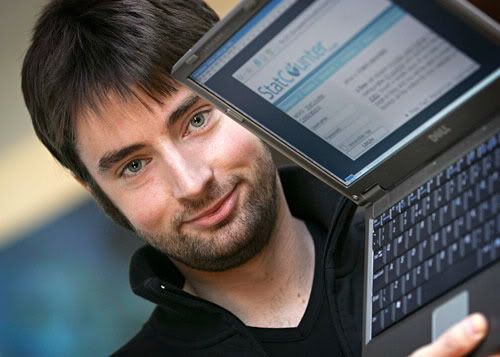
Aodhan Cullen

Aodhan Cullen, 27 tahun, Statcounter, perkiraan 18 juta dollar.
Dia banyak amal dengan membuat website statisik untuk mencatat pengunjung. Memiliki 1.5 juta member.

Matt Mullenweg

Matt Mullenweg, 26 tahun, WordPress, 40 juta dollar
Matt keluar dari Gig di Cnet, membuat situs untuk blogger dan paling ramai sedunia.

Sean Belnick

Sean Belnick, 23 tahun, Bizchair, 42 juta dollar.
Apa yang dikerjakan ketika berumur 14 tahun. Dia adalah anak muda yang memiliki toko furniture di internet. Tidak itu saja, dia bekerja di kamar untuk mengatur 100 karyawannya.

Jack Nickell

Jack Nickell, 30 tahun, Threadless, 50 juta dollar
10 tahun lalu dia membuat komunitas untuk jualbeli Threadless. Sekarang sudah sangat terkenal.

Alexander Levin

Alexander Levin, 26 tahun, Imageshack, 56 juta dollar (perkiraan)
Yang ini memang beramal, membuat situs untuk penyimpan gambar.

Angelo Sotira

Angelo Sotira, 28 tahun, Devianart, 75 juta dollar
Dia membuat situs Devianart, setidaknya ada 11 juta member. Membuat situs komunitas seni.

Naveen Selvadurai

Naveen Selvadurai, 28 tahun, Foursquare, 80 juta dollar (proyeksi)
Menjadi arstiek musik Sony, lalu membuat Foursquare. Kurang dari 1 tahun usernya 275 ribu orang. Aplikasi yang dibuat paling populer di iPhone dan Android.

Blake Ross

Blake Ross, 25 tahun, Mozilla, 150 juta dollar
Tahun 2004 dia membuat program Firefox. Dalam 1 tahun setidaknya sudah 100 juta lebih softwarenya didownload, tentu gratis. Bayangkan ketika itu dia baru berumur 19 tahun.

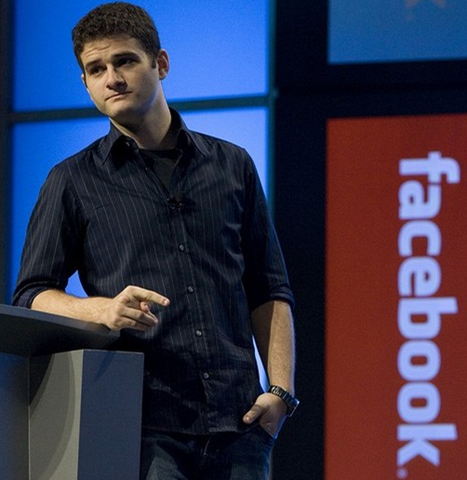
Dustin Moskovitz

Dustin Moskovitz, 26 tahun, Facebook, 1.4 milyar dollar
Salah satu pendiri kerajaan si Facebook. Memiliki 6% saham.

Mark Zuckerberg

Mark Zuckerberg, 26 tahun, Facebook, 4.9 milyar dollar
Tentu saja ini bosnya Facebook. Situs yang dimiliki mendapatkan 500 juta user sekarang. Menjadi situs jejaring sosial terbesar di Dunia. Bla bla bla, dia nomor 35 pada daftar Forbes sebagai orang paling kaya. Lebih tinggi dari CEO QApple boo. Amalnya juga besar, dia mendonasi $100 juta untuk sekolah publik.

Selasa, 09 November 2010

DASAR IP ADDRESS

Struktur IP Address

IP Address terdiri dari bilangan biner sepanjang 32 bit yang dibagi atas 4 segmen. Tiap segmen terdiri atas 8 bit yang berarti memiliki nilai desimal dari 0 – 255. Range address yang bisa digunakan adalah dari 00000000.00000000.00000000.00000000 sampai dengan 11111111.11111111.11111111.11111111. Jadi, ada sebanyak 232 kombinasi address yang bisa dipakai diseluruh dunia (walaupun pada kenyataannya ada sejumlah IP Address yang digunakan untuk keperluan khusus). Jadi, jaringan TCP/IP dengan 32 bit address ini mampu menampung sebanyak 232 atau lebih dari 4 milyar host. Untuk memudahkan pembacaan dan penulisan, IP Address biasanya direpresentasikan dalam bilangan desimal. Jadi, range address di atas dapat diubah menjadi address 0.0.0.0 sampai address 255.255.255.255. Nilai desimal dari IP Address inilah yang dikenal dalam pemakaian sehari-hari. Beberapa contoh IP Address adalah :

44.132.1.20
167.205.9.35
202.152.1.250

Ilustrasi IP Addres dalam desimal dan biner dapat dilihat pada gambar 1 berikut :

ip1.gif

Gambar 1. IP Address dalam Bilangan Desimal dan Biner

IP Address dapat dipisahkan menjadi 2 bagian, yakni bagian network (bit-bit network/network bit) dan bagian host (bit-bit host/host bit). Bit network berperan dalam identifikasi suatu network dari network yang lain, sedangkan bit host berperan dalam identifikasi host dalam suatu network. Jadi, seluruh host yang tersambung dalam jaringan yang sama memiliki bit network yang sama. Sebagian dari bit-bit bagian awal dari IP Address merupakan network bit/network number, sedangkan sisanya untuk host. Garis pemisah antara bagian network dan host tidak tetap, bergantung kepada kelas network.


Ada 3 kelas address yang utama dalam TCP/IP, yakni kelas A, kelas B dan kelas C. Perangkat lunak Internet Protocol menentukan pembagian jenis kelas ini dengan menguji beberapa bit pertama dari IP Address. Penentuan kelas ini dilakukan dengan cara berikut : ·

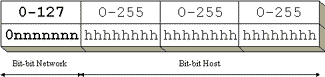
  • Jika bit pertama dari IP Address adalah 0, address merupakan network kelas A. Bit ini dan 7 bit berikutnya (8 bit pertama) merupakan bit network sedangkan 24 bit terakhir merupakan bit host. Dengan demikian hanya ada 128 network kelas A, yakni dari nomor 0.xxx.xxx.xxx sampai 127.xxx.xxx.xxx, tetapi setiap network dapat menampung lebih dari 16 juta (2563) host (xxx adalah variabel, nilainya dari 0 s/d 255). Ilustrasinya dapat dilihat pada gambar 2 berikut.

ip2.gif

Gambar 2. Struktur IP Address Kelas A

  • Jika 2 bit pertama dari IP Address adalah 10, address merupakan network kelas B. Dua bit ini dan 14 bit berikutnya (16 bit pertama) merupakan bit network sedangkan 16 bit terakhir merupakan bit host. Dengan demikian terdapat lebih dari 16 ribu network kelas B (64 x 256), yakni dari network 128.0.xxx.xxx – 191.255.xxx.xxx. Setiap network kelas B mampu menampung lebih dari 65 ribu host (2562). Ilustrasinya dapat dilihat pada gambar 3 berikut.

ip3.gif

Gambar 3. Struktur IP Address Kelas B

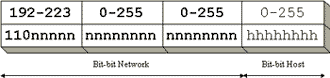
  • Jika 3 bit pertama dari IP Address adalah 110, address merupakan network kelas C. Tiga bit ini dan 21 bit berikutnya (24 bit pertama) merupakan bit network sedangkan 8 bit terakhir merupakan bit host. Dengan demikian terdapat lebih dari 2 juta network kelas C (32 x 256 x 256), yakni dari nomor 192.0.0.xxx sampai 223.255.255.xxx. Setiap network kelas C hanya mampu menampung sekitar 256 host. Ilustrasinya dapat dilihat pada gambar 4.

ip4.gif

Gambar 4. Struktur IP Address Kelas C

Selain ke tiga kelas di atas, ada 2 kelas lagi yang ditujukan untuk pemakaian khusus, yakni kelas D dan kelas E. Jika 4 bit pertama adalah 1110, IP Address merupakan kelas D yang digunakan untuk multicast address, yakni sejumlah komputer yang memakai bersama suatu aplikasi (bedakan dengan pengertian network address yang mengacu kepada sejumlah komputer yang memakai bersama suatu network). Salah satu penggunaan multicast address yang sedang berkembang saat ini di Internet adalah untuk aplikasi real-time video conference yang melibatkan lebih dari dua host (multipoint), menggunakan Multicast Backbone (MBone). Kelas terakhir adalah kelas E (4 bit pertama adalah 1111 atau sisa dari seluruh kelas). Pemakaiannya dicadangkan untuk kegiatan eksperimental.

Jenis kelas address yang diberikan oleh kooordinator IP Address bergantung kepada kebutuhan instansi yang meminta, yakni jumlah host yang akan diintegrasikan dalam network dan rencana pengembangan untuk beberapa tahun mendatang. Untuk perusahaan, kantor pemerintah atau universitas besar yang memiliki puluhan ribu komputer dan sangat berpotensi untuk tumbuh menjadi jutaan komputer, koordinator IP Address akan mempertimbangkan untuk memberikan kelas A. Contoh IP Address kelas A yang dipakai di Internet adalah untuk amatir paket radio seluruh dunia, mendapat IP nomor 44.xxx.xxx.xxx. Untuk kelas B, contohnya adalah nomor 167.205.xxx.xxx yang dialokasikan untuk ITB dan jaringan yang terkait ke ITB dibawah koordinator Onno W. Purbo.

Address Khusus

Selain address yang dipergunakan untuk pengenal host, ada beberapa jenis address yang digunakan untuk keperluan khusus dan tidak boleh digunakan untuk pengenal host. Address tersebut adalah :

  • Network Address
    Address ini digunakan untuk mengenali suatu network pada jaringan Internet. Misalkan untuk host dengan IP Address kelas B 167.205.9.35. Tanpa memakai subnet, network address dari host ini adalah 167.205.0.0. Address ini didapat dengan membuat seluruh bit host pada 2 segmen terakhir menjadi 0. Tujuannya adalah untuk menyederhanakan informasi routing pada Internet. Router cukup melihat network address (167.205) untuk menentukan kemana paket tersebut harus dikirimkan. Contoh untuk kelas C, network address untuk IP address 202.152.1.250 adalah 202.152.1.0. Analogi yang baik untuk menjelaskan fungsi network address ini adalah dalam pengolahan surat pada kantor pos. Petugas penyortir surat pada kantor pos cukup melihat kota tujuan pada alamat surat (tidak perlu membaca seluruh alamat) untuk menentukan jalur mana yang harus ditempuh surat tersebut. Pekerjaan “routing” surat-surat menjadi lebih cepat. Demikian juga halnya dengan router di Internet pada saat melakukan routing atas paket-paket data.
  • Broadcast Address
    Address ini digunakan untuk mengirim/menerima informasi yang harus diketahui oleh seluruh host yang ada pada suatu network. Seperti diketahui, setiap paket IP memiliki header alamat tujuan berupa IP Address dari host yang akan dituju oleh paket tersebut. Dengan adanya alamat ini, maka hanya host tujuan saja yang memproses paket tersebut, sedangkan host lain akan mengabaikannya. Bagaimana jika suatu host ingin mengirim paket kepada seluruh host yang ada pada networknya ? Tidak efisien jika ia harus membuat replikasi paket sebanyak jumlah host tujuan. Pemakaian bandwidth akan meningkat dan beban kerja host pengirim bertambah, padahal isi paket-paket tersebut sama. Oleh karena itu, dibuat konsep broadcast address. Host cukup mengirim ke alamat broadcast, maka seluruh host yang ada pada network akan menerima paket tersebut. Konsekuensinya, seluruh host pada network yang sama harus memiliki address broadcast yang sama dan address tersebut tidak boleh digunakan sebagai IP Address untuk host tertentu. Jadi, sebenarnya setiap host memiliki 2 address untuk menerima paket : pertama adalah IP Addressnya yang bersifat unik dan kedua adalah broadcast address pada network tempat host tersebut berada. Address broadcast diperoleh dengan membuat seluruh bit host pada IP Address menjadi 1. Jadi, untuk host dengan IP address 167.205.9.35 atau 167.205.240.2, broadcast addressnya adalah 167.205.255.255 (2 segmen terakhir dari IP Address tersebut dibuat berharga 11111111.11111111, sehingga secara desimal terbaca 255.255). Jenis informasi yang dibroadcast biasanya adalah informasi routing.
  • Netmask
    Adalah address yang digunakan untuk melakukan masking / filter pada proses pembentukan routing supaya kita cukup memperhatikan beberapa bit saja dari total 32 bit IP Address. Artinya dengan menggunakan netmask tidak perlu kita memperhatikan seluruh (32 bit) IP address untuk menentukan routing, akan tetapi cukup beberapa buah saja dari IP address yg kita perlu perhatikan untuk menentukan kemana packet tersebut dikirim.

Kaitan antara host address, network address, broadcast address & network mask sangat erat sekali – semua dapat dihitung dengan mudah jika kita cukup paham mengenai bilangan Biner. Jika kita ingin secara serius mengoperasikan sebuah jaringan komputer menggunakan teknologi TCP/IP & Internet, adalah mutlak bagi kita untuk menguasai konsep IP address tersebut. Konsep IP address sangat penting artinya bagi routing jaringan Internet. Kemampuan untuk membagi jaringan dalam subnet IP address penting artinya untuk memperoleh routing yang sangat effisien & tidak membebani router-router yang ada di Internet. Mudah-mudahan tulisan awal ini dapat membuka sedikit tentang teknologi / konsep yang ada di dalam Internet.

situs penyedia driver terbaik


Mungkin kita pernah mengalami hal seperti punya komputer lama dan ketika ingin meng-instalasi ulang OS-nya, ternyata driver CD -nya uda hilang atau dijual kalee :D. Atau waktu kita beli komputer second yang tidak ada driver-nya.

Weits, tapp jangan bingung dulu, sekarang ada solusinya, asal kita rajin ke warnet atau pinjam komputer teman, kantor atau siapapun yang terhubung ke internet dan kunjungi situs ini :D promosi dikit :D , kita kemungkinan besar akan mendapatkan driver-nya kembali. Karena ada beberapa situs yang enyediakan driver-driver lama sampai dengan yang baru seperti driver VGA, Sound Card, Network Card, CD/DVD-ROM/RW dan lain-lain.

Berikut situs-situs yang menyediakan driver tersebut yang dianggap terbaik, cukup lengkap dan patut direkomendasikan kepada kamu:

1. Driver Guide - Situs ini bisa dibilang situs yang lengkap karena menawarkan driver yang beragam untuk banyak device dan sudah mendapat banyak penghargaan seperti dari PC Magazine dan PC World. Anda mesti mendaftar terlebih dahulu untuk dapat men-download driver yang anda cari - Jumlah Drivers, firmware, utilities, and manuals ada sekitar 438,458 - Ada fasilitas wizard buat search driver - Member join free - Free software (toolkit, repair, utility) untuk di download

2. Driver Zone - Situs ini menawarkan pencarian driver yang lebih simple dan efisien tanpa perlu mendaftar terlebih dahulu. Situs ini semacam search engine seperti google dalam mencari driver yang dibagi menjadi 2 cara pencarian, yang pertama adalah mencari nama perusahaan pembuat hardware dan yang kedua mencari nama atau nomor seri produk yang anda cari driver-nya. Selain itu anda bisa langsung meng-klik icon driver yang anda cari langsung untuk pencarian secara manual

3. Driver Files - Situs ini hampir sama dengan situs Driver Zone dengan menawarkan driver gratis tanpa bayar dan tidak perlu registrasi, cukup anda cari langsung dengan fasilitas pencariannya ataupun secara manual. Anda juga dapat men-download software Driver Detective yang digunakan untuk mengecek driver mana yang rusak atau bermasalah secara gratis. Anda juga dapat mengirim atau meminta driver kalau anda tidak menemukan driver yang anda cari

Senin, 08 November 2010

sharing koneksi internet melalui wifi

Sharing Internet Pake WIFI

Mungkin cara ini sudah basi…, tapi gak ada salahnya kalau saya tampilkan dalam blog tersayang ini. Kita dapat menggunakan satu buah line internet digunakan bersama-sama dengan laptop / PC yang telah dilengkapi dengan WIFI. Kebetulan saya mempunyai koneksi internet 3G, dan di rumah saya ada sebuah laptop dan satu buah PC yang telah memiliki Card Wireless. Koneksi 3G ini biasanya saya gunakan pada Laptop untuk berinternet, Pada saat yang bersamaan anak saya juga ingin menggunakan internet untuk mengerjakan tugas2 dari sekolahnya. Lalu saya coba untuk melakukan sharing internet di laptop saya agar dapat digunakan juga pada PC / Komputer yang digunakan anak saya. Dan saya coba utak-utak dilaptop pada Network connection, dan hasilnya saya dapatkan catatan2 sebagai berikut.

Setting share pada koneksi jaringan internet.
1. Jangan koneksikan dahulu internet, saya menggunakan 3G.
2. Klik Start – Control Panel – Network Connection.
3. Klik kanan Pada jaringan koneksi Internet (misl : Indosat 3G)
4. Klik Properties
5. Klik tab Advanced
6. Pada bagian Internet Connection Sharing, beri tanda cetang (ceklist) pada Allow other network usert to connect through this computer’s Internet connection, Pilih Wireless Network Connection pada bagian Home Networking Connection.
7. Klik OK


Setting Jaringan Adhoc Computer to Computer (Peer to peer)
1. Klik Start – Control Panel – Network Connection
2. Klik kanan pada Wireless Network Connection
3. Klik tab Wireless Connection


4. Klik tombol Add
5. Tentukan network name (SSID) : misalnya : Internet-3G, network Authentication : Open, Data Encription : Disable. Jangan lupa perhatikan beri tanda centang pada This is a computer to computer (adhoc) network, wireless access point are not used.


6. Klik OK
7. Klik OK

Koneksikan Komputer / Laptop kita yg sebagai Server Internet dan Pada Komputer Client yang belum terkoneksi Internet dengan cara :
1. Koneksikan dahulu jaringan Internet kita.
2. Klik Start – Control Panel – Network Connection
2. Klik kanan pada Wireless Network Connection
3. Klik View Available Wireless networks


4. Maka di sana akan ditampilkan nama jaringan wirelessnya : contoh Internet-3G.
5. Klik Connect.

Kalau kita cek IP pada jaringan Wireless komputer server internet, akan tertulis IP Addresss : 192.168.0.1 NetMask : 255.255.255.0


Kalau kita cek IP pada Jaringan Wireless komputer client, akan tertulis IP Address 192.168.0.? (?=angka 1 sd. 254). Net Mask : 255.255.255.0


Sekian semoga bermanfaat, kalau ada yg salah atau kurang mohon dikoreksi.